welcom to me blog

Kenangan

Kenangan Slideshow: SaPutra’s trip to Yogyakarta was created with TripAdvisor TripWow!

Senin, 08 April 2013

Mengatasi permasalahan dan error pada Flash Disk


Singkatan-singkatan Dalam Dunia Komputer

Pernah buka komputer? Heheheh... semua pasti sudah pernah dan tentunya sudah pernah pula menemukan salah satu singkatan seperti dibawah ini. Berikut adalah singkatan-singkatan yang berhubungan dengan dunia komputer :
  1. ADSL - Asymmetric Digital Subscriber Line
  2. AGP - Accelerated Graphics Port
  3. ALI - Acer Labs, Incorporated
  4. ALU - Arithmetic Logic Unit
  5. AMD - Advanced Micro Devices
  6. APC - American Power Conversion
  7. ASCII - American Standard Code for Information Interchange
  8. ASIC - Application Specific Integrated Circuit
  9. ASPI - Advanced SCSI Programming Interface
  10. AT - Advanced Technology
  11. ATI - ATI Technologies Inc.
  12. ATX - Advanced Technology Extended
  13. BFG - BFG Technologies
  14. BIOS - Basic Input Output System
  15. BNC - Barrel Nut Connector
  16. CAS - Column Address Signal
  17. CD - Compact Disk
  18. CDR - Compact Disk Recorder
  19. CDRW - Compact Disk Re-Writer
  20. CD-ROM - Compact Disk - Read Only Memory (i-more)
  21. CFM - Cubic Feet per Minute (ft�/min)
  22. CMOS - Complementary Metal Oxide Semiconductor
  23. CPU - Central Processing Unit
  24. CTX - CTX Technology Corporation (Commited to Excellence)
  25. DDR - Double Data Rate
  26. DDR-SDRAM - Double Data Rate - Synchronous Dynamic Random Access Memory
  27. DFI - DFI Inc. (Design for Innovation)
  28. DIMM - Dual Inline Memory Module
  29. DRAM - Dynamic Random Access Memory
  30. DPI - Dots Per Inch
  31. DSL - See ASDL
  32. DVD - Digital Versatile Disc
  33. DVD-RAM - Digital Versatile Disk - Random Access Memory
  34. ECC - Error Correction Code
  35. ECS - Elitegroup Computer Systems
  36. EDO - Extended Data Out
  37. EEPROM - Electrically Erasable Programmable Read-Only Memory
  38. EPROM - Erasable Programmable Read-Only Memory
  39. EVGA - EVGA Corporation
  40. FC-PGA - Flip Chip Pin Grid Array
  41. FDC - Floppy Disk Controller
  42. FDD - Floppy Disk Drive
  43. FPS - Frame Per Second
  44. FPU - Floating Point Unit
  45. FSAA - Full Screen Anti-Aliasing
  46. FS - For Sale
  47. FSB - Front Side Bus
  48. GB - Gigabytes
  49. GBps - Gigabytes per second or Gigabits per second
  50. GDI - Graphical Device Interface
  51. GHz - GigaHertz
  52. HDD - Hard Disk Drive
  53. HIS - Hightech Information System Limited
  54. HP - Hewlett-Packard Development Company
  55. HSF - Heatsink-Fan
  56. IBM - International Business Machines Corporation
  57. IC - Integrated Circuit
  58. IDE - Integrated Drive Electronics
  59. IFS- Item for Sale
  60. IRQ - Interrupt Request
  61. ISA - Industry Standard Architecture
  62. ISO - International Standards Organization
  63. JBL - JBL (Jame B. Lansing) Speakers
  64. JVC - JVC Company of America
  65. Kbps - Kilobits Per Second
  66. KBps - KiloBytes per second
  67. LG - LG Electronics
  68. LAN - Local Are Network
  69. LCD - Liquid Crystal Display
  70. LDT - Lightning Data Transport
  71. LED - Light Emitting Diode
  72. MAC - Media Access Control
  73. MB - MotherBoard or Megabyte
  74. MBps - Megabytes Per Second
  75. Mbps - Megabits Per Second or Megabits Per Second
  76. MHz - MegaHertz
  77. MIPS - Million Instructions Per Second
  78. MMX - Multi-Media Extensions
  79. MSI - Micro Star International
  80. NAS - Network Attached Storage
  81. NAT - Network Address Translation
  82. NEC - NEC Corporation
  83. NIC - Network Interface Card
  84. OC - Overclock (Over Clock)
  85. OCZ - OCZ Technology
  86. OEM - Original Equipment Manufacturer
  87. PC - Personal Computer
  88. PCB - Printed Circuit Board
  89. PCI - Peripheral Component Interconnect
  90. PDA - Personal Digital Assistant
  91. PCMCIA - Peripheral Component Microchannel Interconnect Architecture
  92. PGA - Professional Graphics Array
  93. PLD - Programmable Logic Device
  94. PM - Private Message / Private Messaging
  95. PnP - Plug 'n Play
  96. PNY - PNY Technology
  97. POST - Power On Self Test
  98. PPPoA - Point-to-Point Protocol over ATM
  99. PPPoE - Point-to-Point Protocol over Ethernet
  100. PQI - PQI Corporation
  101. PSU - Power Supply Unit
  102. RAID - Redundant Array of Inexpensive Disks
  103. RAM - Random Access Memory
  104. RAMDAC - Random Access Memory Digital Analog Convertor
  105. RDRAM - Rambus Dynamic Random Access Memory
  106. ROM - Read Only Memory
  107. RPM - Revolutions Per Minute
  108. SASID - Self-scanned Amorphous Silicon Integrated Display
  109. SCA - SCSI Configured Automatically
  110. SCSI - Small Computer System Interface
  111. SDRAM - Synchronous Dynamic Random Access Memory
  112. SECC - Single Edge Contact Connector
  113. SODIMM - Small Outline Dual Inline Memory Module
  114. SPARC - Scalable Processor ArChitecture
  115. SOHO - Small Office Home Office
  116. SRAM - Static Random Access Memory
  117. SSE - Streaming SIMD Extensions
  118. SVGA - Super Video Graphics Array
  119. S/PDIF - Sony/Philips Digital Interface
  120. TB - Terabytes
  121. TBps - Terabytes per second
  122. Tbps - Terabits per second
  123. TDK - TDK Electronics
  124. TEC - Thermoelectric Cooler
  125. TPC - TipidPC
  126. TWAIN - Technology Without An Important Name
  127. UART - Universal Asynchronous Receiver/Transmitter
  128. USB - Universal Serial Bus
  129. UTP - Unshieled Twisted Pair
  130. VCD - Video CD
  131. VPN - Virtual Private Network
  132. WAN - Wide Area Network
  133. WTB - Want to Buy
  134. WYSIWYG - What You See Is What You Get
  135. XGA - Extended Graphics Array
  136. XFX - XFX Graphics, a Division of Pine
  137. XMS - Extended Memory Specification
  138. XT - Extended Technology


Nah... Lumayankan buat tambahan ilmu tentang komputer kita walaupun hanya singkatan-singkatan hehehehehe.... Selamat membaca dan menghafal...

Mempercepat Proses Shutdown Windows

Ada kalanya saat kita menggunakan PC atau notebook, tiba-tiba saja ada panggilan atau sesuatu hal yang membuat kita harus mengakhiri penggunaan PC atau notebook tersebut. Atau bisa juga anda memang sedang sangat buru-buru meninggalkan pekerjaan di komputer dan ingin mematikan komputer namun harus menunggu lama untuk memastikan bahwa komputer tersebut telah benar-benar mati (shutdown). Tentunya hal tersebut sedikit banyaknya akan membuat kita menjadi kesal, apalagi jika komputer tersebut diisi dengan begitu banyak program aplikasi yang berimbas pada kecepatannya.

Untuk mengatasi masalah tersebut, anda bisa melakukan cara-cara berikut sehingga proses shutdown jauh lebih cepat.
  1. Klik Start menu kemudian pilih Run
  2. Ketik ‘regedit’ dan klik OK
  3. Cari ‘HKEY_CURRENT_USER\Control Panel\Desktop\’
  4. Pilih ‘WaitToKillAppTimeout’
  5. Klik kanan dan pilih ‘Modify’
  6. Ubah value data menjadi ’1000 ‘
  7. Klik ‘OK’
  8. Kemudian pilih ‘HungAppTimeout’
  9. Klik kanan dan pilih ‘Modify’
  10. Ubah value data menjadi ’1000 ‘
  11. Klik ‘OK’
  12. Selanjutnya pindah ke ‘HKEY_USERS\.Default\Control Panel\Desktop’
  13. Pilih ‘WaitToKillAppTimeout’
  14. Klik kanan dan pilih ‘Modify’
  15. Ubah value data menjadi ’1000 ‘
  16. Klik ‘OK’
  17. Terakhir cari ‘HKEY_LOCAL_MACHINE\Sistem\CurrentControlSet\Control\’
  18. Pilih ‘WaitToKillServiceTimeout’
  19. Klik kanan dan pilih ‘Modify’
  20. Ubah value data menjadi ’1000 ‘
  21. Klik ‘OK’
Restart komputer anda untuk melihat efek perubahan yang dilakukan pada regedit. Cara ini akan mengurangi waktu Windows menunggu sebelum otomatis menutup setiap program yang sedang dijalankan ketika anda memberikan perintah untuk shutdown.

Minggu, 07 April 2013

Cara Perbaiki Windows Vista Otomatis Dengan Startup Repair Tool


Sekilas Windows Vista Repair options
Windows Vista datang dengan fitur yang kaya seting tool diagnostik dan perbaikan yang dapat Anda gunakan jika komputer Anda tidak beroperasi dengan benar. Tool-tool ini memungkinkan Anda untuk mendiagnosa masalah dan memperbaikinya tanpa harus boot ke Windows. Memberikan fleksibilitas yang lebih besar ketika bermaksud untuk memperbaiki masalah yang Anda tidak mampu menyelesaikan secara normal. Panduan ini berfokus pada Startup dengan menggunakan utilitas Perbaikan untuk secara otomatis memperbaiki masalah starting Windows Vista. Dan juga akan memberikan penjelasan singkat tentang advanced repair tools dengan tutorial tentang cara menggunakannya. (i-more)

Bagaimana melakukan dan perbaikan otomatis dari Windows Vista dengan menggunakan Startup Repair

Jika Anda mengalami masalah starting Windows Vista, maka langkah pertama Anda adalah dengan menggunakan tool perbaikan otomatis disebut Startup Repair. Startup Repair adalah tool diagnostik yang dapat diakses melalui Windows Recovery Environment. Untuk memulai Windows Recovery Environment Anda harus boot komputer Anda off dari Windows Vista DVD yang Anda beli atau yang disertakan dengan komputer Anda. Untuk memulai proses ini, masukkan DVD Vista ke dalam drive DVD Anda dan menyalakan komputer Anda. Komputer Anda akan mulai dan Anda akan melihat BIOS Anda daftar hardware anda dan informasi lainnya. Bila informasi sudah selesai, komputer Anda akan melihat bahwa bootable DVD dimasukkan dan tampilan serupa prompt ke Gambar 1 di bawah ini.

Gambar 1. Boot komputer dari CD atau DVD

Ketika Anda ingin boot komputer dari DVD Windows Vista Anda harus menekan tombol, dan tombol apa saja bisa dilakukan di keyboard Anda ketika Anda melihat di atas prompt. Setelah Anda menekan tombol tersebut, Anda harus mendengar pembaca DVD berputar dan kemudian Anda akan melihat layar hitam dengan status bar putih di bagian bawah yang menyatakan Windows loading file .... Setelah beberapa saat, status bar akan berubah benar-benar putih dan Anda akan melihat layar yang menyatakan bahwa Windows sedang loading. Windows Setup environment akan terus memuat dan bila sudah selesai Anda akan disajikan dengan tampilan seperti Gambar 2 di bawah ini.

Gambar 2 Konfigurasi bahasa dan pilihan lokasi di Vista Setup

Pada layar ini anda harus mengkonfigurasi Language to install, Time and currency format, dan Keyboard atau pilihan metode input sehingga diatur dengan benar. Setelah selesai, tekan tombol Next. Anda sekarang akan berada di layar utama Windows Vista setup di mana Anda biasanya akan menginstal Vista ke komputer.

Gambar 3 Windows Vista Setup options

Seperti kita ingin memperbaiki komputer, Anda harus mengklik pada option Repair your computer. Ini akan membawa Anda ke sebuah layar baru dimana proses perbaikan akan mencari semua instalasi Windows Vista pada komputer Anda. Saat selesai Anda akan disajikan dengan System Recovery Options kotak dialog seperti tampak pada Gambar 4 di bawah ini.

Gambar 4. Sistem Pemulihan Pilihan

Pilih instalasi Vista Anda ingin perbaiki dan jika ada driver yang Anda butuhkan untuk memuat dalam rangka untuk Vista untuk mengakses salah satu drive atau komponen lainnya, maka Anda harus mengklik pada tombol Load Driver untuk memuatnya. Bila sudah siap, tekan tombol Next untuk melanjutkan.

Jika proses perbaikan tidak mendeteksi masalah starting Vista, ia akan menampilkan daftar recovery tools. Seperti yang kita ingin untuk melakukan perbaikan otomatis, kita akan klik Startup Repair option di bawah daftar tool. Juga harus dicatat bahwa jika proses perbaikan mendeteksi bahwa Anda sebelumnya punya masalah starting Vista, bukannya menampilkan daftar recovery tools, itu akan secara otomatis mulai Startup Repair tool untuk Anda. Ketika Startup Repair tool dimulai, ini akan memindai instalasi Vista untuk semua masalah. Jika masalah ditemukan akan mencoba memecahkan masalah ini secara otomatis. Proses perbaikan otomatis dapat dilihat pada Gambar 5 di bawah ini.

Gambar 5. Perbaikan Startup jendela

Proses perbaikan otomatis dapat berlangsung cukup lama. Jadi harap bersabar saat Vista berupaya untuk menemukan dan memperbaiki masalah pada komputer Anda. Selama proses komputer Anda mungkin reboot beberapa kali, itu biasa dan tidak perlu khawatir. Selama proses ini, Anda juga dapat disajikan dengan kotak dialog yang menanyakan apakah Anda ingin mengembalikan komputer Anda menggunakan System Restore.

Gambar 6. Restore menggunakan System Restore

Anda harus klik tombol Cancel pada prompt ini karena ada pilihan Restore Sistem yang lebih baik yang dapat digunakan dari daftar advanced tools yang kita akan membahas nanti. Untuk saat ini, cukup klik pada tombol Cancel dan lanjutkan dengan proses Perbaikan Startup. Proses perbaikan sekarang akan terus memindai instalasi anda untuk memperbaiki kesalahan. Setelah proses perbaikan selesai, jika tidak dapat menemukan masalah, Anda akan diberikan pilihan untuk mengirim informasi ke Microsoft.

Gambar 7. Tidak dapat memperbaiki secara otomatis

Saat mengirim informasi ini, penting untuk dicatat bahwa Anda tidak akan menerima respon balik dari Microsoft dengan solusi. Sebaliknya mereka menggunakan informasi ini untuk menentukan apakah ini adalah bug yang banyak orang memiliki dan bahwa mereka perlu untuk memperbaiki atau jika mereka harus membuat artikel dukungan tentang cara untuk memperbaikinya. Jika Anda ingin mengirim informasi tersebut, kemudian klik Send information about this problem (recommended) option. Jika tidak, klik pada Don't send option. Anda sekarang akan berada pada layar summary.

Gambar 8. Akhir perbaikan otomatis

Sekarang Anda dapat klik pada tombol Finish untuk reboot komputer Anda untuk keluar dari proses perbaikan atau jika Anda ingin mencoba beberapa advanced options kemudian klik View advanced options for system recovery and support. Kami menyarankan Anda mencoba advanced tools jika Startup Repair tool tidak bisa memperbaiki masalah Anda. Anda juga dapat menemukan advanced tools setiap saat selama Startup Repair scan dengan mengklik tombol Cancel.

Advanced Tools Overview

Vista menyediakan advanced repair tools yang dapat Anda gunakan untuk memperbaiki masalah dengan instalasi Windows Vista. Untuk mencapai ini daftar alat Anda akan memulai komputer Anda menggunakan proses di atas dan tekan cancel selama proses Startup Repair, atau jika tidak ada kendala yang terdeteksi, daftar secara otomatis akan ditampilkan. Proses perbaikan akan menampilkan layar System Recovery Options.

Gambar 9. Sistem Vista Recovery Pilihan layar

Layar ini memberikan akses ke lima tool yang dapat membantu Anda memperbaiki instalasi Vista. Tool-tool ini adalah:

Startup Repair

Startup Repair adalah proses perbaikan otomatis yang memindai instalasi Vista untuk masalah dan mencoba untuk memperbaikinya secara otomatis. Bila Anda memilih untuk memperbaiki Vista dari layar setup Vista, dan Vista mendeteksi masalah, proses ini akan dimulai secara otomatis. Anda dapat membatalkan proses ini setiap saat untuk mengakses tool-tool perbaikan lainnya yang dijelaskan di bawah ini. Startup Repair proses telah diperkenalkan di atas ketika kita membahas melakukan sebuah perbaikan otomatis.

System Restore

System Restore memungkinkan Anda untuk memulihkan konfigurasi komputer Anda, informasi driver, dan program ke keadaan sebelumnya saat meninggalkan data yang ada Anda utuh. Menggunakan option ini biasanya dapat memperbaiki masalah instalasi jika tidak terkait dengan hardware yang rusak. Untuk menggunakan option ini, Anda harus memiliki System Restore telah diaktifkan pada Vista sehingga ada restore point yang tersedia untuk mengembalikan.

Windows Complete PC Restore

Complete PC Restore adalah fitur yang memungkinkan Anda untuk memulihkan environment komputasi seluruh dari backup image yang Anda buat sebelumnya. Kemampuan untuk membuat backup image untuk Complete PC Restore hanya tersedia pada Windows Vista Business, Ultimate, dan Enterprise. Jika Anda telah mencoba semua langkah yang mungkin untuk memperbaiki komputer Anda, dan memiliki Complete PC Restore backup image tersedia dari saat komputer Anda telah beroperasi dengan benar, maka Anda dapat menggunakan option ini perbaikan untuk mengembalikan image tersebut.
Windows Memory Diagnostic Tool

Windows Vista datang dengan sebuah diagnostic tool yang memungkinkan Anda untuk memeriksa kesalahan memori yang terpasang di komputer Anda untuk. Ini akan memungkinkan Anda untuk menentukan apakah sebenarnya memori (RAM) hardware terpasang di komputer Anda membuat kesalahan.

Command Prompt

Command Prompt repair tool memungkinkan Anda untuk membuka prompt perintah yang dapat Anda gunakan untuk mengakses file dan registri informasi di komputer Anda. Ini adalah sebuah alat yang sangat berharga untuk menghapus ancaman keamanan seperti worms, rootkit, dan malware lainnya dari komputer Anda dan untuk dapat mengakses file file pada saat Vista gagal boot.

Kesimpulan

Dengan pengetahuan bahwa alat ini ada dan bagaimana menggunakannya, Anda sekarang memiliki kemampuan untuk memperbaiki instalasi Windows Vista dalam hal terjadi masalah. Tidak ada kontrol lagi yang Anda merasa ditawan pada komputer Anda.

Cara Membuat Windows XP Lebih Cepat Saat Startup

Apakah Anda sering merasa kesal saat Anda menunggu ketika komputer Windows XP anda startup? Windows XP akan secara otomatis me-load dan startup semua program yang ada di folder startup apakah Anda berniat untuk menggunakannya atau tidak. saat ini akan menunjukkan kepada Anda bagaimana Anda bisa mempercepat proses boot PC XP Anda dengan menghapus program-program yang biasanya membuat itu turun. 
 
 
Langkah
  1. Klik pada Start, kemudian Run, dan ketik "msconfig". Tunggu jendela baru untuk muncul.
  2. Lihat di bawah tab "BOOT. INI" . Anda akan melihat kotak berlabel "Timeout:", dan sebuah nilai numerik. Secara default, itu 30, yang berarti 30 detik untuk menunggu waktu sebelum boot. Ini bisa diubah, membuatnya 3 detik. (Catatan: jika Anda memiliki lebih dari satu sistem operasi, ini berarti menunggu waktu untuk startup untuk Sistem Operasi yang disorot. Kadang-kadang Anda mungkin ingin sedikit lebih dari 3 detik daripada Anda dapat memilih 5 atau 10 detik) (i-more)
  3. Hapus File temporary Secara berkala dari Computer untuk membuat aplikasi muncul lebih cepat. Ketik %Temp% pada kotak run dialog dengan mengklik Start -> Run, dan klik "OK". Anda akan melihat sebuah folder yang terbuka, dengan banyak file. Klik pada menu Edit dan klik pada Select all dan kemudian klik pada menu File dan pilih Hapus. Catatan: Selalu mengkonfirmasi bahwa folder yang terbuka memiliki "temporer" di bagian atas menu bar dan folder menunjukkan bahwa itu adalah folder sementara.
  4. Lakukan Scandisk Untuk Melihat Bahwa Hard Drive Komputer Anda berada dalam Kondisi Sehat dan membantu Your Computer Run Faster alias lebih cepat.
  5. Selalu Lakukan Disk Defragmentation setidaknya sekali dalam sebulan. Buat defragmentasi disk dari aplikasi-aplikasi sistem yang tersedia dalam aksesori dari menu awal. Dibutuhkan waktu lebih lama dan tidak dianjurkan untuk menjalankan aplikasi di komputer termasuk screen saver, ketika menjalankan defragmentasi disk.
  6. Bersihkan Windows Registry secara teratur. Pilih perangkat lunak yang berguna dari Filetransit.com.Ahli menyarankan sekali dalam sebulan pembersihan registri demi kelancaran dan komputasi cepat .
Hibernasi

Setelah melakukan semua ini, metode lain yang dapat Anda lakukan adalah untuk memungkinkan komputer untuk hibernate. Hibernasi menutup dan membuka Windows lebih cepat dari biasanya. Namun, Hibernation yang baik jangka panjang solusi yang direkomendasikan, karena menghemat listrik.
  1. pergi ke Start-> Control Panel-> Power Options. Klik pada tab Hibernate.
  2. Klik pada kotak yang menyatakan "Enable hibernation" untuk memeriksa.
  3. Klik pada tab Advanced dan mengubah pilihan tombol Power jika Anda ingin hibernate sleep dengan menekan tombol atau tombol power. Jika tidak, menahan tombol Shift sementara di menu Turn Off Computer akan memberi anda pilihan untuk hibernate.
  4. Restart komputer Anda setiap minggu atau lebih untuk membersihkan komputer Anda.
Power kemudian dapat sepenuhnya dimatikan, bahkan pada soket sehingga tidak ada daya yang terbuang.

Prefetch
  1. Cukup browse ke folder windows (contoh: C:\Windows) dan di bawah sana Anda akan melihat folder prefetch. Masuklah ke folder prefetch dan hapus semua file (Waspadalah! Seharusnya terlihat seperti ini c:\windows\prefetch). Kita perlu mengedit registry key untuk men-tweak itu. Buka regedit dan browse ke kunci ini:
HKEY_LOCAL_MACHINE\SYSTEM\CurrentControlSet\Control\Session Manager\Memory Management\PrefetchParameters

Di bawah tombol ini anda akan menemukan sebuah value yang bernama: EnablePrefetcher

Hal ini memiliki 4 possible value:

0 - Tidak diaktifkan: The Sistem prefetch dimatikan.

1 - Aplikasi: The prefetch hanya mengcache aplikasi.

2 - Boot: The prefetch hanya mengcache file-file sistem boot.

3 - All: The prefetch cache boot, dan file aplikasi.

Anda tidak perlu untuk menonaktifkannya sama sekali. Hal ini akan benar-benar membuat waktu boot lebih lama. Hal ini karena fitur ini juga digunakan untuk mempercepat pemuatan file boot. Itulah sebabnya mengapa Anda harus memilih opsi nomor 2. Hal ini memungkinkan Anda untuk menyimpan keuntungan dari sistem caching file, tanpa terus-menerus menyumbat sistem sampai dengan aplikasi.

Tetapkan value ke 2 dan reboot.

kedua kali anda boot, boot jauh lebih cepat. Ingat bahwa, efek samping adalah bahwa peluncuran aplikasi individu sekali jendela telah dimuat sekarang akan sedikit lebih lambat.

Tips
  • Ketika anda menginstal perangkat lunak baru, memilih untuk tidak menambahkan program ke folder startup. Sering memperlambat start up.
  • Secara teratur memeriksa untuk melihat program-program apa yang berjalan di startup folder tersebut sebagai program berbahaya seperti spyware mungkin telah menginstal sendiri tanpa izin Anda.
  • Jika Anda tidak mencentang sebuah program, hanya menelusuri kembali langkah-langkah di atas dan memeriksa ulang program dan restart komputer Anda.
  • Menambahkan lebih RAM untuk komputer Windows XP boot itu membantu lebih cepat, dan karena harga RAM sangat rendah hari ini, menambah kekuatan RAM adalah cara mudah untuk mem-boot lebih cepat.
  • Kunjungi www.Sysinfo.org untuk mencari program dan rincian yang Anda tidak tahu apa salah satu dari program-program yang terdaftar lakukan.
  • Hapus centang sistem startup program startup yang tidak perlu.
Harus Diingat
  • Selalu Simpan pekerjaan yang terbuka sebelum membuat perubahan.
  • Menutup semua aplikasi sebelum membuat perubahan.
  • Jangan hapus centang apa pun dari Symantec atau lainnya anti-virus atau perangkat lunak anti-malware. Hal tersebut dapat menonaktifkan atau menghambat perlindungan PC Anda.

Computer Secure, 10 Tips Cara Melindungi Komputer Anda


Pastikan Anda memiliki software anti-virus pada komputer Anda!
Anti-virus software dirancang untuk melindungi Anda dan komputer Anda terhadap virus yang dikenal sehingga Anda tidak perlu khawatir. Tetapi dengan virus baru muncul setiap hari, program anti-virus membutuhkan update reguler, seperti annual flu shots, untuk mengenali virus ini. Pastikan untuk memperbarui perangkat lunak anti-virus secara teratur! Semakin sering Anda tetap update, katakan seminggu sekali, semakin baik. Periksa dengan situs web perusahaan software anti-virus Anda untuk melihat beberapa contoh deskripsi tentang virus dan untuk mendapatkan update reguler untuk perangkat lunak Anda. Menghentikan virus dalam jejak mereka!(i-more)

2. Jangan membuka email dari sumber yang tidak diketahui.

Sebuah Aturan yang sederhana adalah bahwa jika Anda tidak tahu orang yang mengirimkan Anda sebuah email, Anda harus sangat berhati-hati membuka email dan file apa saja yang melekat padanya. Jika Anda menerima email mencurigakan, hal terbaik untuk dilakukan adalah untuk menghapus seluruh pesan, termasuk lampiran. Bahkan jika Anda tahu orang yang mengirimkan email, Anda sebaiknya berhati-hati jika pesan yang aneh dan tak terduga, terutama jika mengandung hyperlink biasa. Teman Anda mungkin tidak sengaja telah mengirimkan virus. Itulah yang terjadi dengan "I love You" virus yang menyebar ke jutaan orang pada beberapa tahun yang lalu. Jika ragu, hapus!

3. Gunakan password yang sulit ditebak.

Password hanya akan mempertahankan orang luar tahu apakah mereka sulit untuk menebak! Jangan berbagi password, dan jangan gunakan password yang sama di lebih dari satu tempat. Jika seseorang harus terjadi untuk menebak salah satu password Anda, Anda tidak ingin mereka untuk dapat menggunakannya di tempat lain. golden rules password:
  • A password harus memiliki minimal 8 karakter, sama artinya mungkin, dan menggunakan huruf besar, huruf kecil huruf dan angka, misalnya, xk28LP97.
  • Ubah password secara teratur, minimal setiap 90 hari.
  • Jangan berikan kata sandi Anda kepada siapa pun!
4. Melindungi komputer Anda dari Internet penyusup - gunakan "firewall".

Melengkapi komputer Anda dengan firewall!
Firewall menciptakan dinding pelindung antara komputer Anda dan dunia luar. Mereka datang dalam dua bentuk, perangkat lunak firewall yang berjalan pada komputer pribadi Anda dan perangkat keras firewall yang melindungi sejumlah komputer pada waktu yang sama. Mereka bekerja dengan menyaring suatu yang tidak sah atau jenis data berbahaya dari Internet, sementara masih memungkinkan lainnya (baik) data untuk mencapai komputer Anda. Firewall juga memastikan bahwa orang-orang yang tidak sah tidak dapat memperoleh akses ke komputer Anda ketika Anda terhubung ke Internet. Anda dapat menemukan hardware dan software firewall di kebanyakan toko komputer nasional. Jangan biarkan penyusup masuk!

5. Jangan berbagi akses ke komputer Anda dengan orang asing. Belajar tentang file sharing risks.

Sistem operasi komputer Anda dapat mengizinkan komputer lain di jaringan, termasuk Internet, untuk mengakses hard-drive komputer Anda agar dapat "berbagi file". Kemampuan untuk berbagi file dapat digunakan untuk menginfeksi komputer dengan virus atau melihat file pada komputer Anda jika Anda tidak membayar perhatian. Jadi, kecuali jika Anda benar-benar membutuhkan kemampuan ini, pastikan Anda menonaktifkan file sharing. Periksa sistem operasi Anda dan program lain file help untuk mempelajari cara menonaktifkan file sharing. Jangan berbagi akses ke komputer Anda dengan orang asing!

6. Disconnect dari Internet jika tidak digunakan.

Ingat bahwa Digital Highway adalah jalan dua arah. Anda mengirim dan menerima informasi tentang itu. Disconnecting komputer anda dari Internet ketika Anda sedang tidak online mengurangi kesempatan bahwa seseorang akan dapat mengakses komputer Anda. Dan jika Anda belum menyimpan anti-virus software yang up-to-date, atau tidak memiliki firewall di tempat, seseorang dapat menginfeksi komputer Anda atau menggunakannya untuk menyakiti orang lain di Internet. Aman dan putuskan!

7. Back up data komputer Anda.

Pengguna komputer berpengalaman tahu bahwa ada dua jenis orang: orang-orang yang telah kehilangan data dan mereka yang akan mengalami rasa kecewa karena kehilangan data di masa depan. Cadangan sejumlah kecil data pada disket dan CD dalam jumlah yang lebih besar. Jika Anda memiliki akses ke jaringan, menyimpan salinan data anda pada komputer lain dalam jaringan. Kebanyakan orang membuat backup mingguan semua data penting mereka. Dan pastikan Anda memiliki perangkat lunak asli start up disk berguna dan tersedia dalam hal file-file sistem komputer Anda rusak. Bersiaplah!

8. Perlindungan keamanan secara teratur download update "patch".

Sebagian besar perusahaan perangkat lunak besar hari ini harus rilis update dan patch untuk perangkat lunak mereka sering sekali. Kadang-kadang ditemukan bug dalam sebuah program yang memungkinkan orang jahat untuk menyerang komputer Anda. Ketika bug ini ditemukan, perusahaan perangkat lunak, atau vendor, menciptakan patch yang mereka posting di situs web mereka. Anda perlu untuk memastikan Anda men-download dan menginstal patch! Periksa vendor perangkat lunak 'situs web secara teratur untuk patch keamanan baru atau menggunakan fitur patching otomatis baru bahwa beberapa perusahaan menawarkan. Jika Anda tidak punya waktu untuk melakukan pekerjaan sendiri, download dan menginstal sebuah program utilitas untuk melakukannya untuk Anda. Ada software yang tersedia program yang dapat melakukan tugas ini untuk Anda. Stay informed!

9. Periksa keamanan Anda secara teratur. Bila Anda mengubah jam untuk daylight-savings time, mengevaluasi kembali keamanan komputer Anda.

Program dan sistem operasi pada komputer Anda memiliki banyak fitur berharga yang membuat hidup Anda lebih mudah, tetapi bisa juga membuat Anda rentan terhadap hacker dan virus. Anda harus mengevaluasi keamanan komputer Anda setidaknya dua kali setahun - melakukannya ketika Anda mengubah jam untuk daylight-saving! Lihat setting pada aplikasi yang Anda miliki di komputer Anda. perangkat lunak browser Anda, misalnya, biasanya memiliki pengaturan keamanan di daerah preferensi. Periksa pengaturan apa yang Anda miliki dan pastikan Anda memiliki tingkat keamanan yang sesuai untuk Anda. Mengatur bar tinggi untuk diri sendiri!

10. Pastikan anggota keluarga Anda dan / atau karyawan Anda tahu apa yang harus dilakukan jika komputer Anda menjadi terinfeksi.

Sangat penting bahwa setiap orang yang menggunakan komputer waspada terhadap praktik keamanan yang tepat. Orang harus tahu cara memperbarui proteksi virus software, cara men-download patch keamanan dari vendor software dan bagaimana untuk membuat password yang tepat. Pastikan mereka tahu tips ini juga!

Senin, 01 April 2013

JARINGAN KOMPUTER DAN PERANGKATNYA

Pengertian Jaringan Komputer

Jaringan (network) adalah suatu jaringan kerja yang terdiri dari titik-titik (nodes) yang terhubung satu sama lain, dengan atau tanpa kabel.Masing-masing nodes berfungsi sebagai stasiun kerja (workstations). Salah satu nodes sebagai penedia jasa atau server, yaitu yang mengatur fungsi tertentu dari nodes lainnya.
Macam-macam Jaringan Komputer.
 
Beberapa bentuk jaringan komputer yang terdapat sekarang adalah:
- LAN (Local Area Network)
- WAN (Wide Area Network)
- Internet (International Network)
A. LAN (Local Area Network) 
LAN adalah jaringan komputer yang ada pada area lokal tertentu (ruang lingkupyangkecil).etiap PC yang hendak bergabung dengan LAN, membutuhkan Network Interface Card (NIC) atau Network Adapter Card (NAC). Card ini berfungsi untuk memindahkan data dari PC ke jaringan dan jaringan ke PC.
Sarana dan perangkat yang diperlukan dalam membuat LAN.1. Ruangan untuk menyimpan Server
2. Komputer Server.
3. Komputer Workstation
4. Hardware penunjang
Hardware dalam jaringan dan Fungsinya:
1. UPS
Fungsinya adalah untuk menjaga kesetabilan jika terjadi arus listrik tiba-tiba terputus atau padam. Hal ini karena UPS dapat menyimpan arus listrik dan akan langsung mennyuplai arus kekompter jika arus terputus atau mati.
2. STABILIZER
Fungsi stabilizer adalah untuk menjaga kestabilan arus listrik yang masuk ke komputer jika rus listrik tidak stabil.
3. Hub
Hub (terminal kabel untuk menentukan berapa port yang digunakan sebuah LAN) berfungsi sebagai repeater atau concentrator dalam jaringan LAN.
4. Kabel
Kabel digunakan untuk menghubungkan secara fisik semua perangkat keras yang digunakan untuk membangun suatu jaringan.
5. Conector (RJ45) dan kartu jaringan
Conector atau kartu jaringan adalah perangkat yang penting dalam membangun suatu jaringan .
6. Modem (modulation demodulator)
7. Yaitu suatu alat untuk memproses perubahan denyut elektronik dari komputer menjadi suara, sehingga dapat dikirim dan diterima lewat telpon.
8. Printer
9. Jaringan Telepon
TOPOLOGI LAN
1. Topologi bus
Pada topologi ini semua terminal terhubung ke jalur komunikasi.
bus_topo.gif
Gambar Topogi Bus
Kelebihan Topologi bus:
- Mudah dikembangkan
- Jarak LAN tidak terbatas
- Kehandalan jaringan tinggi
- kecepatan pengiriman tinggi
- jumlah terminal dapat ditambah atau dikurangi tanpa mengganggu operasi yang telah berjalan
- tidak perlu pengendali pusat
Kelemahan Topologi bus:
- Jika lalulintas data terlalu tinggi, dapat terjadi kemacetan.
- Fiperlukan repeater untuk menguatkan sinyal pada pemasangan jarak jauh
- Operasional jaringan LAN bergantung pada setiap teminal
2. Topologi star
Pada topologi ini semua transmisi dari stasioner yang satu ke stasioner yang lain harus melalui kontrol terpusat (server), yang dikirim keaddress yang didiinginkan.
star_topo.gif
Kelebihan topologi star:
* Kehandalan jaringan terbesar diantara topologi yang lain
* Mudah dikembangkan
* Keamanan data tinggi
* Kemudahan akses ke jaringan LAN lain
Kelemahan topologi star:
* Lalu lintas data yang padat dapat menyebabkan jaringan lambat
* Jaringan tergantung pada terminal pusat
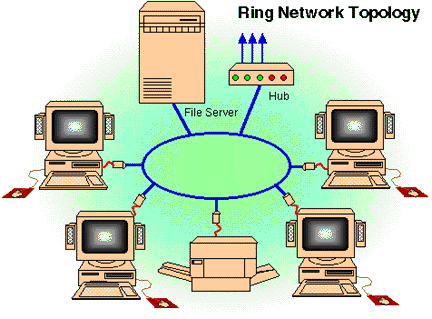
3. Topologi ring
Pada topolgi ini terdiri dari terminal-terminal yang membentuk hubungan seperti cincin (ring).
ring_topo.gif
Kelebihan topologi ring:
* Laju data (transfer rate) tinggi
* Dapat melayani lalul lintas data yang padat
* Tidak diperlukan host, sehingga repatif lebih murah
* Dapat melayani berbagai media pengirim
* Komunikasi antarterminal murah
* Waktu yang diperlukan untuk mengakses data optimal
Kelemahan topologi ring:
* Penambahan/pengurangan treminal sangat sulit
* Kerusakan pada media pengiriman dapat menghentikan kerja seluruh jaringan
* Harus ada kemampuan untuk medeteksi kesalahan dan metode pengisolasian kesalahan
* Kerusakan pada salah satu terminal akan dapat mengakibatkan kelumpuhan jaringan
* Tidak kondusif untuk pengiriman suara, gambar dan data.
B. WAN (Wide Are Network)
Adalah jaringan komputer yang ruanglingkupnya lebih luas yang digunakan dalam perusahaan atau organisasi yang mempunyai cabagn diberbagai kota arau beberapa negara.
C. INTERNET (INTERCONNECTED NETWORK)

Sejarah Internet
Pada awalnya internet merupakan jaringan komputer yang dibentuk oleh Departemen Pertahanan Amerika Serikat di tahun 1969, melalui proyek ARPA yang disebut ARPANET (Advanced Research Project Agency Net), dimana mereka mendemonstrasikan bagaimana dengan hardware dan software komputer yang berbasis UNIX, kita bisa melakukan komunikasi dalam jarak yang tidak terhingga melalui saluran telepon. Proyek ARPANET merancang bentuk jaringan, kehandalan, seberapa besar informasi dapat dipindahkan, dan akhirnya semua standar yang mereka tentukan menjadi cikal bakal untuk pembangunan protokol baru yang sekarang dikenal sebagai TCP/IP (Transfer Control Protocol / Internet Protocol).
Tujuan awal dibangunnya proyek itu adalah untuk keperluan militer. Pada saat itu Departemen Pertahanan Amerika Serikat (US Department Of Defense’s) membuat sistem jaringan komputer yang tersebar dengan menghubungkan komputer di daerah- daerah vital untuk mengatasi masalah bila terjadi serangan nuklir dan untuk menghindari terjadinya informasi terpusat, yang apabila terjadi perang dapat mudah dihancurkan.
Pada mulanya ARPANET hanya menghubungkan 3 situs saja yaitu Stanford Research Institute, University of California di Santa Barbara, University of Utah, dimana mereka membentuk satu jaringan terpadu di tahun 1969, dan secara umum ARPANET diperkenalkan pada bulan Oktober 1972. tidak lama kemudian proyek ini berkembang pesat di seluruh daerah, dan semua universitas dinegara tersebut ingin bergabung, sehingga membuat ARPANET kesulitan untuk mengaturnya.
Oleh sebab itu ARPANET dipecah manjadi dua, yaitu “MILNET” untuk keperluan militer dan “ARPANET” baru yang lebih kecil untuk keperluan non-militer seperti, universitas-universitas. Gabungan kedua jaringan akhirnya dikenal dengan nama DARPA internet, yang kemudian disederhanakan menjadi internet.
PENGERTIAN INTERNET
Interconnected network, disingkat Internet yang lazim disebut worldwide network adalah jaringan komunikasi global yang terbuka dan menghubungkan ribuan bahkan jutaan komputer melalui sambungan telpon umum maupun pribadi.
Ada beberapa organisasi yang memandu internet, yaitu:
- ISOC ( Internet Society)
- IETF (Internet Engineering Task Force)
- IAB (Internet Architecture Board)
Ketiga organisasi diatas bertugas mengarahkan, merancang, dan menyetujui perubahan internet.
Keuntungan pemakaian Internet:
- Bisa mendapatkan jutaan informasi.
--Informasi untuk kehidupan pribadi
- Informasi untuk kehidupan profesional
- Media promosi
- Sebagai alat penelitian dan pengembangan
- Sebagai alat pertukaran data
- Untuk alat komunikasi
- Untuk alat hiburan
- Kecepatan pencarian informasi
- Komunikasi dapat dilakukan secara interaktif dan fleksibel, melalui chatting misalnya.
Pengaruh negataif pemakaian intenet:
* Ancaman virus yang selalu berkembang.
* Jaringan telpon, satelite dan ISP akan mempengaruhi pulsa telppon
* Ketidakdewasaan penggunaan internet akan merusak perkembangan psikologi seoarang anak, mempengaruhi cara berpikir seorang atau sekelompok orang, dan mempengaruhi stabilitas politik suatu negara.
PERALATAN UNTUK AKSES INTERNET

* Komputer dengan prosesor minimal 100Mhz
* RAM Minimal 16MB
* Harddisk Minimal 1,2 GB
* Software, berfungsi sebagai sistem operasi
* Modem
* Line Telpon
* ISP (Intenert Service Provider)
FUNGSI PERALATAN YANG DIGUNAKAN UNTUK AKSES INTERNET
Prosesor
Prosesor, dengan menggunakan Pentium, untuk memproses peralatan lain yang dapat mendukung akses internet dan untuk menyimpan program-program yang berkaitan dengan internet.
RAM
RAM, memori untuk menyimpan data sementara yang masuk ke komputer kita.
Harddisk
Harddisk untuk menyimpan data baik dari luar kedalam atau dari dalam keluar.
Sistem Operasi
Dalam hal ini, sistem operasi yang digunakan adalah Windows. Sistem operasi berfungsi untuk mengatur dan mengendalikan kerja dari semua unit peralatan komputer yang digunakan untuk akses internat, seperti:
* Intener Explorer, Mozilla Firefox adalah browseer untuk mengakses web, sebagai FTP, mail dan newsgroup.
* Cute FTP, Gotzilla, dan WSFT adalah software khususu untuk FTP
* mIRC, Yahoo massenger, atau ICQ adalah program untuk Chatting
Modem
Dalam jaringan, modem berfungsi untuk mengubah pulsa komputer (sinyal biner/digital) menjadi sinyal analog dan sebaliknya, sehingga dapat dikirimkan atau diterima melalui kabel telpon.
Jaringan telepopn
Berfungsi untuk saluran ke dunia luar yang terhubung ke modem.
ISP (Internet Service Provider)
ISP berfungsi untuk menghubungkan diri ke internet dengan cara mendaftarkan diri pada salah salah satu ISP dimana kita berada.